

Руководство пользователя программы для ЭВМ «Matchflow»

Содержит описание функциональных характеристик программы,
информацию, необходимую для установки и эксплуатации программы
О документе
Настоящее руководство предназначено для пользователей программы для ЭВМ «Matchflow». Руководство содержит, как сведения общего характера, так и информацию, необходимую для запуска, работы и правильной эксплуатации программы для ЭВМ «Matchflow».
Сокращения
В документе используются следующие сокращения:
- Система (Matchflow) – программа для ЭВМ Matchflow (реестровая запись № 16184 от 30.12.2022).
- Акция – маркетинговая акция или предложение/оферта о выплате стимулирующего вознаграждения (бонуса, премии).
- Клиент — клиент Системы, не являющийся сотрудником ООО «ФармХаб».
- Производитель — клиент системы уровня производителя фармацевтической продукции.
- Сеть — аптечная сеть.
Программа для ЭВМ Matchflow
Программа предназначена для управления отчетностью из аптечных сетей (с автоматическим проведением сверок), верификации ОФД данных о продажах аптечных сетей, проведения маркетинговых активностей, мониторинга цен и остатков поставщиков, для размещения и предоставления доступа к просветительской информации в области фармацевтики.
Функциональные возможности программы
- автоматизация процессов сбора отчётности со всех Сетей в едином формате — Сети приглашаются через акции (меню «Маркетинг») для взаимодействия с Производителем (меню «Отчёты сетей»);
- проведение маркетинговых активностей — участие Сетей в маркетинговых акциях Производителя осуществляется через меню «Маркетинг»;
- заключение бонусных соглашений – участие Сетей в бонусных соглашениях /офертах Производителя осуществляется через меню «Маркетинг»;
- проведение автоматической сверки данных — данные продаж Сетей в отчётах сверяются с данными чеков;
- верифицирование продаж фискальным онлайн-чеком — в отчётах можно просматривать содержимое чеков;
- сокращение времени на обработку информации — построение отчётов по Сетям позволяет удобно получать и просматривать информацию;
- анализ продаж в режиме реального времени — отчёты формируются в реальном времени на основании имеющихся на текущий момент данных о продажах;
- оценка выполнения маркетингового контракта — акционные отчёты строятся на основании выполнения условий акций;
- получение информации о продажах, закупках и остатках в конкретной точке — отчёты строятся в разрезе точек продаж.
Право использования программы предоставляется пользователям посредством удалённого доступа через информационно-телекоммуникационную сеть Интернет. Специальные действия по установке программы на стороне пользователя не требуются. Для эксплуатации программы от пользователя требуются базовые навыки использования ПК и/или мобильного устройства.
Требования к программному и аппаратному обеспечению
Для обеспечения работоспособности программы ПК или мобильное устройство (телефон, смартфон, планшет) должно обладать следующими характеристиками:
- объём оперативной памяти: 2 ГБ;
- разрешение экрана (дисплея) от 1280×720 точек и выше.
Для доступа к программе необходим интернет-браузер и доступ к сети Интернет.
Веб-сайт расположен по адресу: https://analytics.matchflow.ru/. При первом входе пользователь попадает на одну из страниц авторизации. Если Производитель уже авторизован — открывается раздел «Отчёты сетей».
Веб-приложение
Установка веб-приложения осуществляется кнопкой «Установить Matchflow на рабочий стол», расположенной в общих элементах интерфейса. Веб-приложение полностью повторяет функционал веб-сайта.
Меню веб-приложения вызывается кнопкой  . В меню веб-приложения доступны следующие пункты:
- О приложении — показывает краткую информацию о веб-приложении.
- Скопировать URL — копирует в буфер обмена адрес текущей страницы.
- Открыть в браузере — открывает текущую страницу в браузере.
- Удалить приложение «MatchflowApp»… — удаляет веб-приложение.
- Масштаб — позволяет изменять масштаб страницы, а также открывать её в полноэкранном режиме.
- Печать… — выводит страницу на принтер.
- Найти… — позволяет осуществить поиск текста на странице.
- Трансляция… — осуществляет трансляцию на веб-камеру.
- Изменить — содержит кнопки «Вырезать», «Копировать» и «Вставить», осуществляющие работу с буфером обмена.
Общие элементы интерфейса
В шапке сайта присутствуют следующие основные элементы:
-
 Меню навигации — кнопка вызова основного меню навигации по разделам Системы.
 -
 Установить Matchflow на рабочий стол — кнопка, устанавливающая веб-приложение на компьютер или мобильное устройство. По окончании установки веб-сайт открывается в приложении с сообщением «Установка завершена». Кнопка
  закрывает данное сообщение.
 -
 Скопировать ссылку на страницу — копирует ссылку на текущую страницу Системы. Если Клиент ещё не авторизован, то после авторизации он попадёт на указанную страницу.
 -
 Очистить историю просмотра дисклеймеров — кнопка очистки статуса просмотра сообщений с подсказками. При нажатии такие сообщения будут отображаться повторно.
 -
 Локализация — кнопка переключения локализации Системы.
 -
 Выйти — кнопка сброса авторизации. Производитель попадает на страницу ввода пароля.
В нижней правой части страницы присутствует кнопка  , открывающая чат с поддержкой Matchflow.
Чат с поддержкой Matchflow
Сообщения рекомендуется отправлять после авторизации в системе: в этом случае в будущем будет доступна история сообщений, а специалист поддержки Matchflow будет видеть, от какого именно Клиента пришёл запрос. Сообщения отправляются в нижнем поле чата, а в верхнем видна вся переписка.
В чате доступны следующие элементы интерфейса:
-
 Прикрепить файл — отправить файл специалисту поддержки Matchflow.
 -
 Эмодзи — добавляет эмодзи в диалог.
 -
 Закрыть — закрытие окна чата.
Авторизация в в программе для ЭВМ Matchflow
Авторизация Производителя состоит из последовательной проверки двух компонентов: ключа доступа и пароля. Производитель попадает на страницу ввода ключа.
Страница ввода ключа
Данная форма предназначена для авторизации Производителя и содержит следующие элементы:
-
 Поле ввода ключа — в это поле вводится ключ доступа Производителя. Ключ имеет числобуквенный формат. Пример ключа:

-
 «Потеряли ключ?» — ведёт на страницу восстановления доступа.
 -
 ВОЙТИ — подтверждает введённый ключ и ведёт на следующий этап авторизации. Производитель попадает на страницу ввода пароля.
 -
 НАЗАД — неактивна.
Страница ввода пароля
Данная форма предназначена для ввода пароля. Пароль запоминается системой на сутки и по прошествии этого времени просит повторно ввести пароль. Форма содержит следующие элементы:
-
 Поле «Пароль» — поле, в которое вводится пароль.
 -
 «Задайте пароль для входа в кабинет…» — отображается, если пароль ещё не задан или был сброшен.
 -
 «Введите пароль ещё раз…» — поле подтверждения нового пароля.
 -
 «Забыли пароль?» — ведёт на страницу восстановления доступа. Не отображается, если пароль ещё не был задан или был сброшен.
 -
 ВОЙТИ — подтверждает ввод пароля. Производитель попадает в раздел «Отчёты сетей».
Страница восстановления доступа
Данная страница предназначена для восстановления доступа к Системе. Форма содержит следующие элементы:
-
 E-mail — указывается регистрационная электронная почта.
 -
 ВОССТАНОВИТЬ — подтверждает восстановление доступа. На указанную электронную почту отправляется письмо со ссылкой для входа, пароль сбрасывается.
 -
 НАЗАД — ведёт на страницу ввода ключа.
Отчёты сетей
В данный модуль можно перейти через соответствующее меню. Предназначен он для работы с отчётами Сетей. Работа с отчётами возможна следующими способами:
- автоматическое получение отчёта от Сети, участвующей в акции;
- загрузка из файла, полученного от Сети иным путём.
Загрузка из файла, полученного от Сети
Вы можете самостоятельно валидировать отчёты о результатах продаж из аптечных сетей, в том числе файлы, полученные из личного кабинета ОФД. Отчёты загружаются по принципу Drag&Drop (как «добавить вложение» в почте) и проходят автоматическую сверку с данными ОФД.
Для загрузки отчёта необходимо:
- Войти в личный кабинет.
- Перейти в раздел меню «Отчёты сетей».
- Загрузить отчёт, перетащив файл на специально предназначенную для этого зону.
На рис. 1 наглядно показано описание раздела «Отчёты сетей».
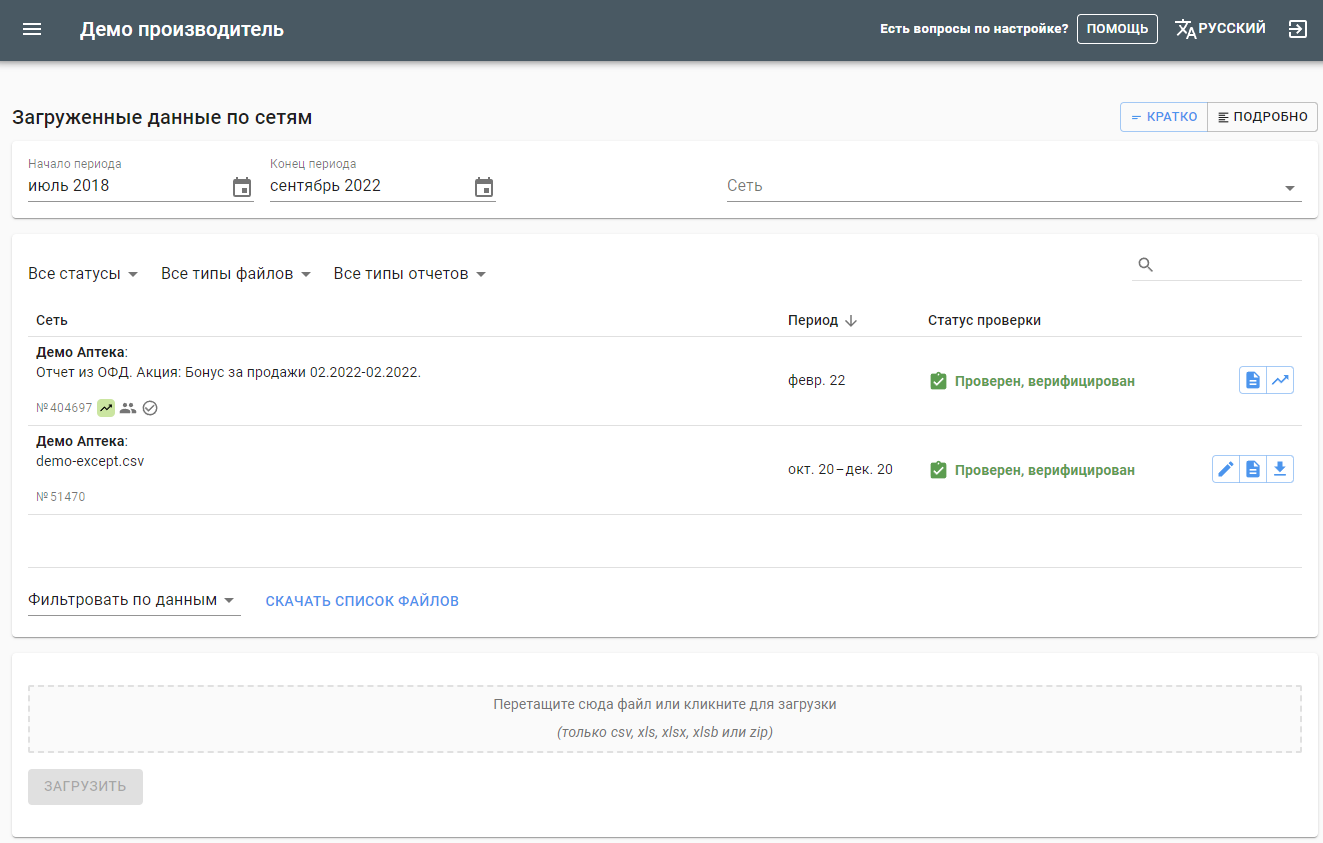
Статусы загружаемых файлов
Также можно посмотреть оригинал отчёта и отчёт по результатам валидации.
Просмотр отчёта
Для просмотра отчёта нажмите на название загруженного файла в колонке «Отчёт», после чего вы будете перемещены на страницу с отчётом. Ниже приводится описание блоков отчёта (рис. 2).
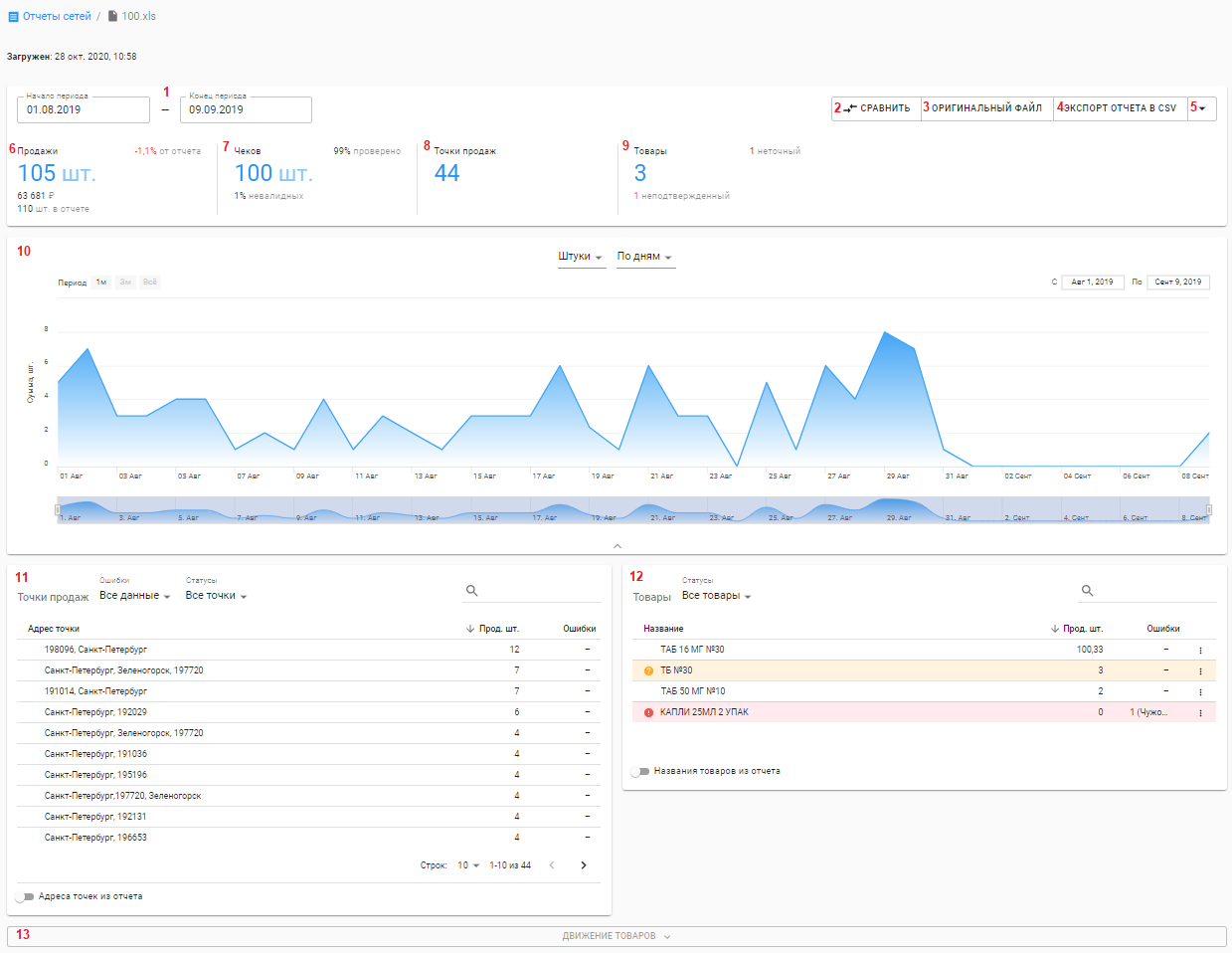
- 1 · Период — указывается начало и конец периода отображаемых данных.
- 2 · Сравнить — позволяет сравнить отчёт с данными другого выбранного отчёта.
- 3 · Оригинальный файл — кнопка скачивания оригинала отчёта.
- 4 · Экспорт отчёта в CSV — кнопка скачивания отчёта в соответствии с выбранными фильтрами.
- 5 · Дополнительное меню — можно скачать полный отчёт, не зависящий от выбранных фильтров.
- 6 · Продажи — поштучное количество и сумма продаж в отчёте аптечной сети.
- 7 · Чеков — количество чеков в отчёте.
- 8 · Точки продаж — количество точек продаж в отчёте.
- 9 · Товары — количество товаров в отчёте.
- 10 · График — графическое отображение продаж в выбранном периоде. Переключателями на графике можно настраивать шкалу и внешний вид.
- 11 · Точки продаж — список точек продаж аптечной сети из отчёта. Через значок
 можно посмотреть отсутствующие в справочнике точки продаж. Через фильтр «Ошибки» можно фильтровать точки в разрезе ошибок, через фильтр «Статусы» — в разрезе статусов. Переключателем «Оригинальные адреса» можно включить отображение названий точек из загруженного отчёта. В консолидированном отчёте после выделения одной или нескольких точек кнопкой
  можно выделить все точки в рамках аптечной сети.
 - 12 · Товары — список товаров, загруженных из отчёта. Через значки
 и
и  можно посмотреть неточные совпадения товаров и неподтверждённые в справочнике товары соответственно. Через фильтр «Статусы» можно фильтровать товары, в том числе просмотреть отсутствующие в отчёте товары. Переключателем «Оригинальные названия» можно включить отображение названий товаров из загруженного отчёта. Через кнопку
  справа от названия товара можно вручную привязать (красные и жёлтые записи) или отвязать (белые и жёлтые записи) товар от эталонного справочника.
 - 13 · Движение товаров — список товаров с разбивкой по времени продажи и возможностью открыть чек, нажав на значок
 в колонке «Чек». Через фильтр «Ошибки» можно фильтровать товары в разрезе статусов. Вкладку можно развернуть и свернуть.
Фильтрация по точкам и товарам
В представлении отчёта доступны фильтры в блоках 11 и 12 — выпадающие списки названий ошибок, полученных на этапе верификации. Также доступна фильтрация по точкам и по товарам:
- Нажмите на название точки/товара, выделив строку.
- Подтвердите выбор кнопкой
 .
. - Сбросить фильтр можно кнопкой
 .
.
В зависимости от выбранного фильтра информация в блоке «Движение товаров» (блок 13) будет меняться.
Ошибки и предупреждения по чекам
У чеков возможны следующие ошибки и предупреждения:
Формат файла данных для верификации
Файл может быть формата CSV или Excel. Файл должен быть в кодировке Windows-1251. Разделитель полей — точка с запятой «;». Файл должен содержать записи о фактах продажи товара и фискальные признаки, соответствующие данным продажам.
| Поле | Тип | Описание |
|---|---|---|
| Код точки | Строка / целое | Не может быть пустым. Уникальный идентификатор точки продажи — любое число или строка, позволяющие разделить чеки по точкам их оформления. |
| Артикул | Строка / целое | Не может быть пустым. Уникальный идентификатор товара. Одному артикулу должен соответствовать один ШК и одно название; цены могут быть различными. |
| Дата чека | Дата и время | Не может быть пустым. Дата и время операции продажи. Пример: 2019-08-13T07:56:00 |
| Название товара | Строка | Не может быть пустым. Название, указанное в складской программе сети. |
| Сумма товара | Денежный | Не может быть пустым. Сумма, за которую был продан конкретный товар в чеке. |
| Количество | Целое | Не может быть пустым. Количество конкретного товара, проданного в чеке. |
| ОФД | Строка | Не может быть пустым. Один из: contour, taxcom, yarus, peterservice, tensor, 1ofd, evotor, astral. |
| FN | Целое | Номер фискального накопителя. |
| FD | Целое | Порядковый номер документа (он же номер чека). |
| FPD | Целое | Фискальный признак документа. |
| Сумма чека | Денежный | Сумма всего чека. Один из фискальных признаков. |
| ККТ | Целое | Регистрационный номер контрольно-кассовой техники. |
| ИНН | Целое | ИНН точки, продавшей товар (тот, что указан в регистрации ККТ в ФНС). |
В зависимости от используемого ОФД фискальные признаки могут заполняться по-разному. Если какой-то признак не используется, поле может остаться пустым, но присутствовать в файле должно.
Необходимые фискальные признаки по ОФД
| ОФД | Необходимые признаки | |
|---|---|---|
| Контур и Контур НТТ | FN, FD, FPD | |
| Такском | FPD, Сумма чека | |
| Ярус | FPD, ККТ | |
| Петер-сервис | FN, FD, FPD | |
| Тензор | FPD, ККТ, Дата чека | |
| Первый ОФД | FN, FD, FPD, Сумма чека, Дата чека | |
| Эвотор | FN, FD, FPD | |
| Астрал | FN, FD, FPD |
Автоматическое получение отчёта от Сети
После того как Сеть в своём личном кабинете подтвердила разрешение на автоматическую отправку отчёта Производителю, отчёт поступает в раздел «Отчёты сетей». Работа с такими отчётами аналогична работе с отчётами, загруженными из файла.
Маркетинг
На данной странице можно просмотреть все текущие акции и работать с приглашениями аптек (рис. 3). Через значок  можно просмотреть акцию в редакторе акций.
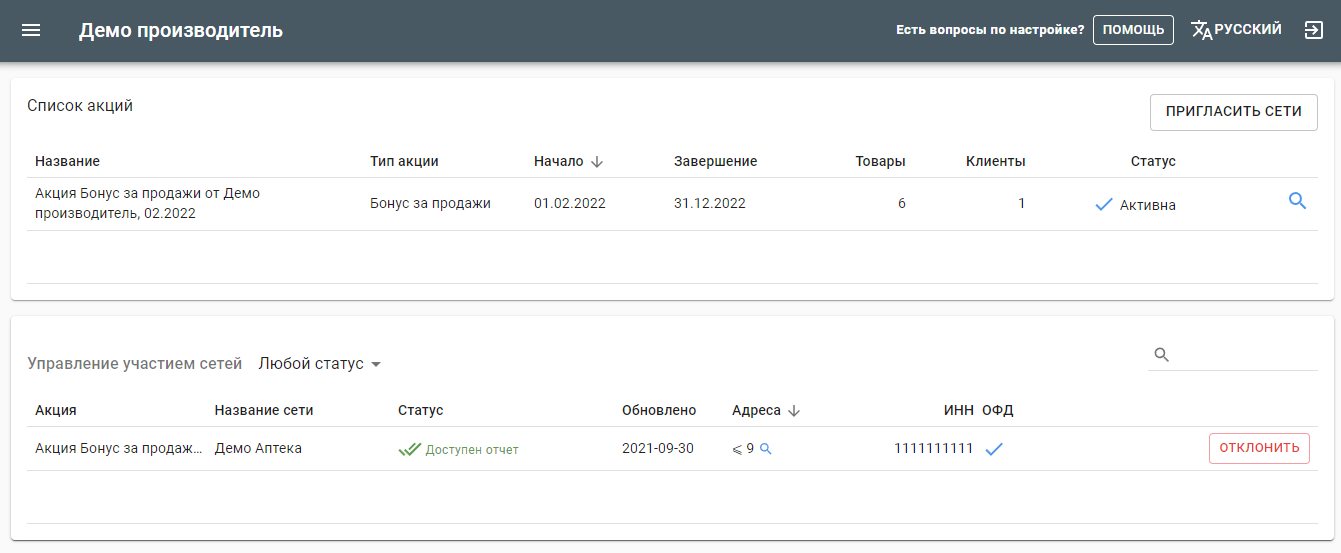
Редактор акций
На данной странице производится создание и редактирование акции. Редактор акций содержит следующие элементы и блоки:
- Название акции — поле, в котором указывается наименование маркетинговой акции или бонусного соглашения/гарантийного письма о выплате премии.
- Описание акции — поле, в котором указывается описание акции. Поддерживает многострочный ввод.
Блок «Товары и условия»
В данном блоке кнопками «Добавить товар» и «Удалить товар» производится создание и редактирование списка товаров и их настроек. В зависимости от типа акции состав полей различается. Поля могут быть следующими:
- Бренд — выбирается существующий или добавляется новый бренд, по которому будет осуществляться группировка товаров.
- Товар — наименование товара.
- Целевой прирост (%) — прогнозируемый прирост продаж товара.
- Бонус (%) — поле, в котором указывается вознаграждение или премия (бонус) в процентах от закупленного, проданного товара, постоянного наличия.
- Условие, шт. (N) — количество N товара для акции с типом «N+1».
- Цена, ₽ (CIP) — CIP-цена товара.
Мониторинг цен и остатков
В данном пункте можно просмотреть цены поставщиков (рис. 4).
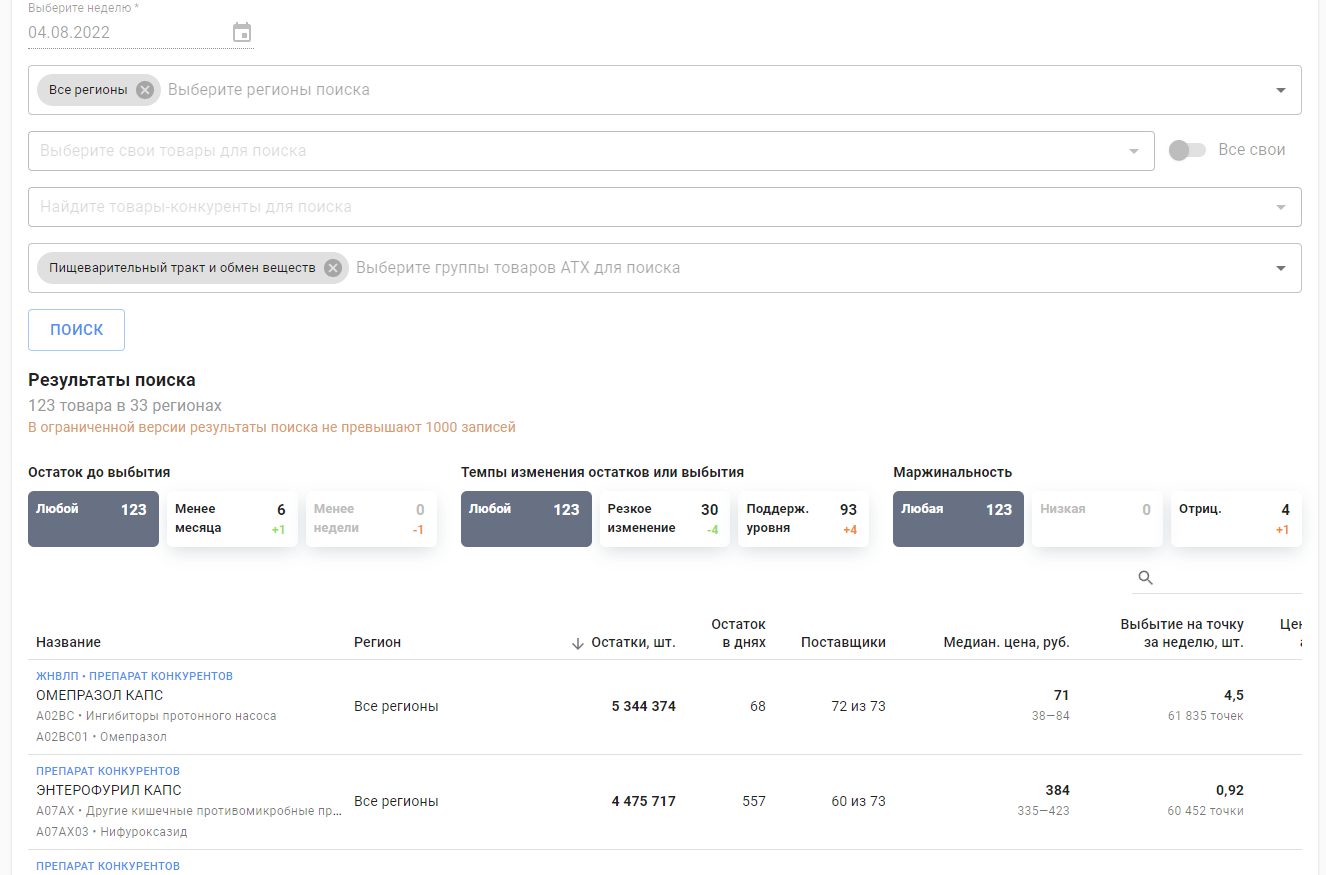
Сверху расположены фильтры, в которых можно выбрать регионы, товары и группы товаров ATX, а кнопкой  осуществляется поиск по прайсам поставщиков.
Аварийные ситуации
Решением технических проблем занимается служба поддержки. Возможные технические проблемы и их решение:
Дополнительные рекомендации по освоению
Для успешной работы с системой необходимо:
- получить навыки работы с мобильными устройствами, ПК и соответствующей операционной системой;
- ознакомиться с данным руководством пользователя.
Контакты
Наименование организации: ООО «ФармХаб»
Юридический адрес: 127081, г. Москва, вн.тер.г. Муниципальный округ Южное Медведково, проезд Дежнева, д. 38А, помещ. 2/1
ИНН/КПП: 7714937779 / 771501001
ОГРН: 1147746681675
Служба технической поддержки: mail@matchflow.ru
По общим вопросам: mail@pharmhub.ru
Телефон: 8-800-500-87-21